Prérequis avant de commencer
Avant de pouvoir modifier votre fiche, assurez-vous de remplir les conditions suivantes.
Posséder un compte Google
Compte Gmail ou Google WorkspaceFiche validée par Google
Vérification obligatoireSi vous gérez plusieurs établissements, ils apparaîtront tous dans le même tableau de bord. Vous pourrez naviguer entre eux depuis la liste des établissements.
Se connecter au gestionnaire
Accédez à l'interface de gestion de vos fiches Google Business Profile.
Accéder à la page de connexion
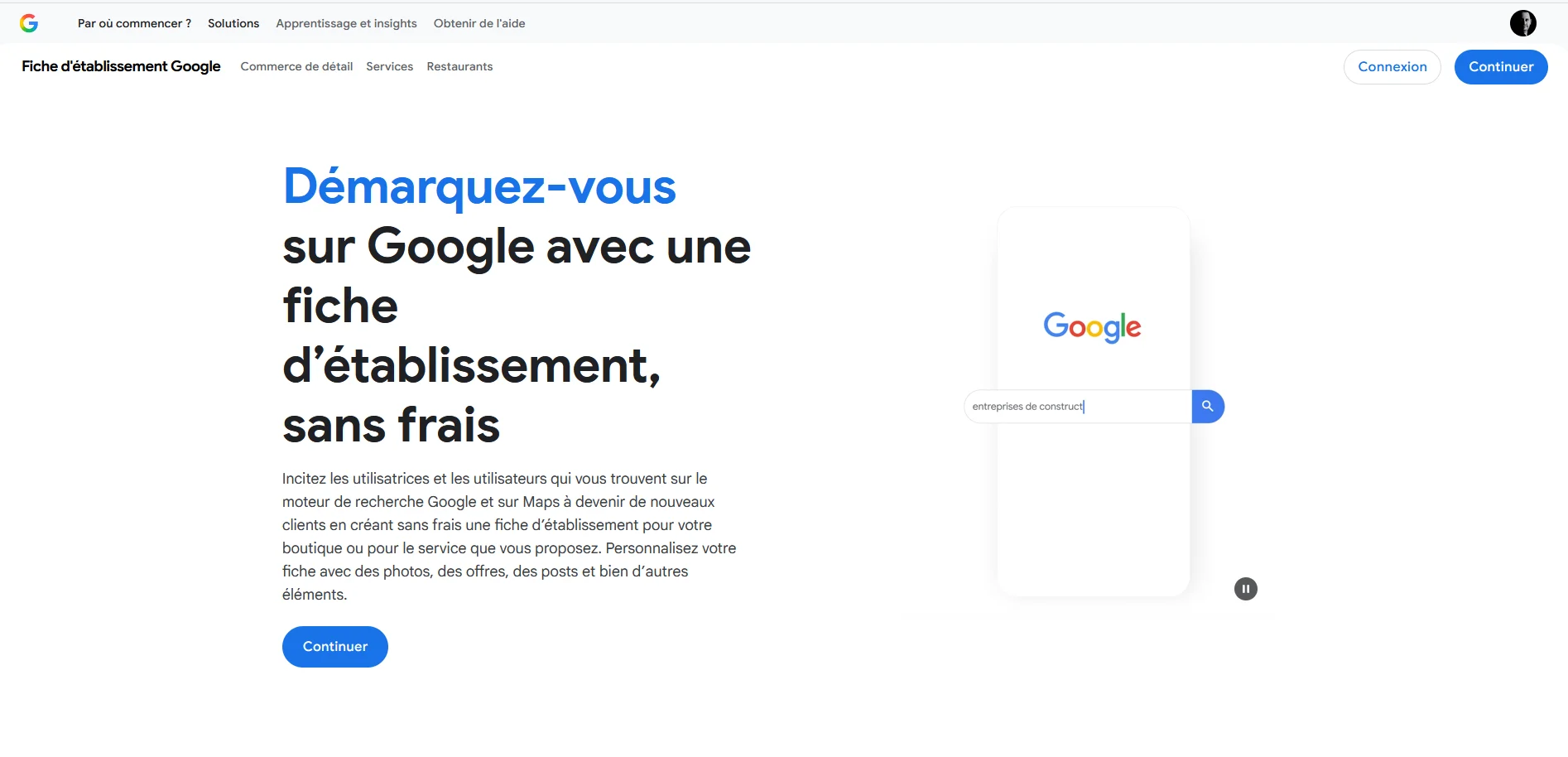
Accéder à la liste de vos établissements
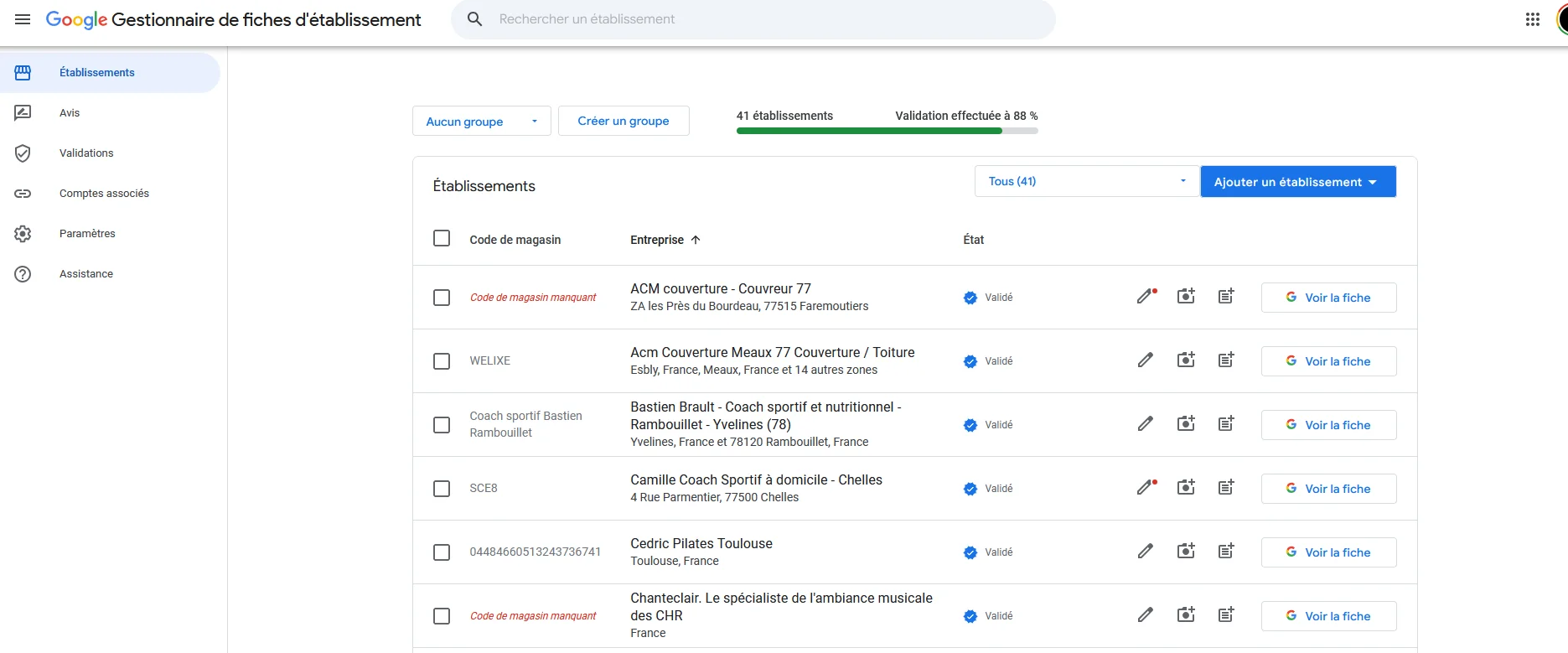
Assurez-vous d'être connecté avec le bon compte Google. Si vous voyez « Aucun établissement », vous utilisez probablement un autre compte.
Modifier l'adresse de votre site web
Le lien vers votre site web est l'une des informations les plus importantes de votre fiche. Voici comment le mettre à jour.
Étape 1 : Ouvrir la fiche à modifier
Étape 2 : Aller dans l'onglet « Contact »
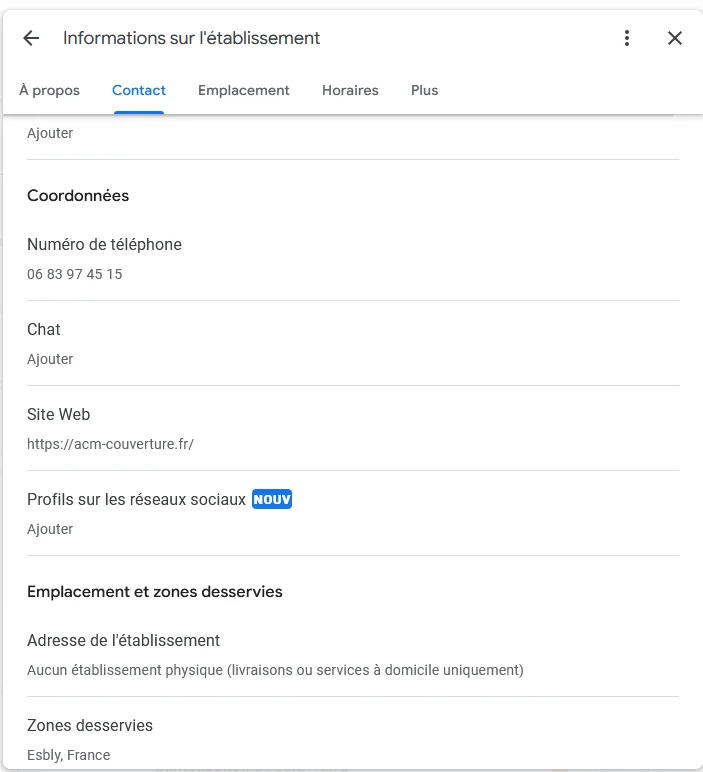
Étape 3 : Modifier le champ « Site Web »
Utilisez toujours l'adresse en https:// de votre site. Google valorise les sites avec certificat SSL dans le classement des résultats.
Modifier les autres informations
Au-delà du site web, plusieurs informations clés peuvent être mises à jour depuis les différents onglets.
Onglet « À propos »
Identité de votre établissement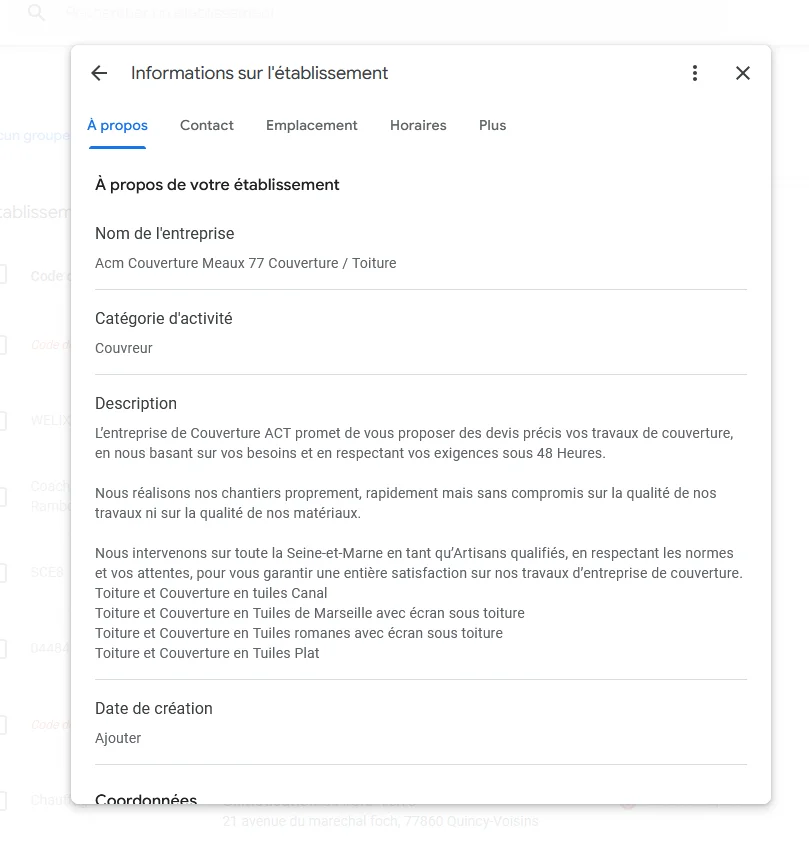
Onglet « Contact »
Coordonnées et liensOnglet « Emplacement »
Adresse et zonesConfigurer les zones desservies
Les zones desservies permettent d'indiquer à Google les villes ou régions dans lesquelles vous intervenez. C'est essentiel pour apparaître dans les recherches locales.
Ajouter ou modifier les zones
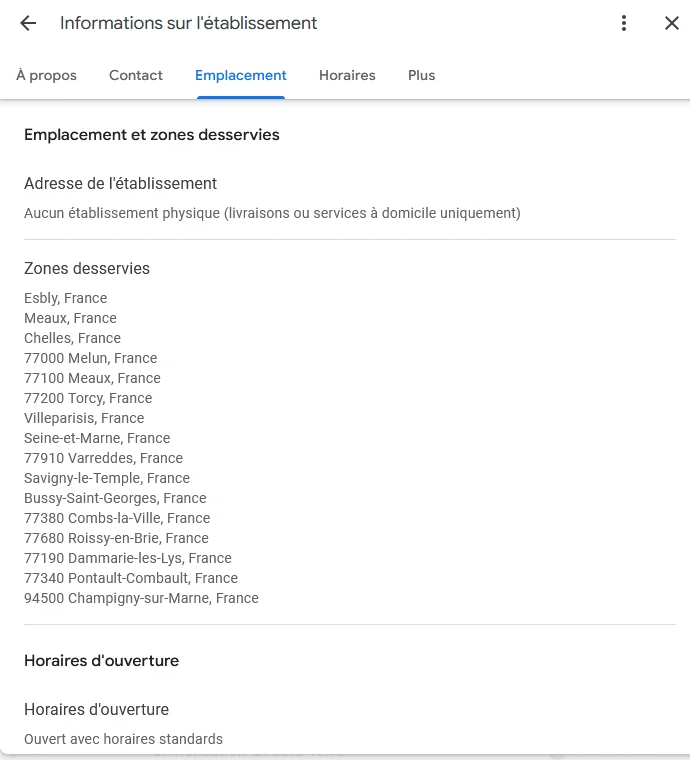
Ajoutez en priorité les villes où vous réalisez le plus de missions. Plus vos zones sont précises et pertinentes, meilleur sera votre positionnement dans les résultats locaux.
Mettre à jour les horaires
Des horaires à jour renforcent la confiance des clients et évitent les mauvaises surprises.
Horaires standards et exceptionnels
Des horaires incorrects ou non renseignés peuvent entraîner des avis négatifs de la part de clients qui se présentent alors que vous êtes fermé.
Votre tableau de bord
Une fois votre fiche publiée, vous pouvez suivre ses performances directement depuis Google. En recherchant le nom de votre établissement sur Google alors que vous êtes connecté avec votre compte propriétaire, vous accédez à un tableau de bord complet.
Accéder au tableau de bord rapide
Visible directement dans les résultats GoogleConsultez régulièrement la section Performances pour suivre le nombre de vues, de clics et d'appels générés par votre fiche. Ces données vous aident à mesurer l'impact de vos optimisations.
Conseils pour améliorer votre visibilité
Avoir une fiche Google, c'est bien. L'optimiser pour apparaître en tête des résultats, c'est mieux. Voici les actions les plus efficaces pour booster votre référencement local.
Rédigez une description optimisée
Votre description doit contenir 750 caractères maximum. Intégrez vos mots-clés principaux (métier, ville, spécialités) de manière naturelle. Décrivez vos services, votre zone d'intervention et ce qui vous différencie.
Choisissez les bonnes catégories
Sélectionnez une catégorie principale qui décrit précisément votre activité, puis ajoutez des catégories secondaires pertinentes. C'est l'un des facteurs de classement les plus importants pour Google.
Ajoutez des photos régulièrement
Les fiches avec des photos reçoivent en moyenne 42% de demandes d'itinéraire en plus et 35% de clics supplémentaires vers le site web. Publiez des photos de vos réalisations, de votre équipe et de vos locaux.
Sollicitez et répondez aux avis
Les avis Google sont un facteur de classement majeur. Demandez à vos clients satisfaits de laisser un avis. Répondez à chaque avis, positif ou négatif, de manière professionnelle et personnalisée.
Publiez des posts Google régulièrement
Les posts Google (actualités, offres, événements) montrent à Google que votre fiche est active. Publiez au moins un post par semaine avec une image, un texte engageant et un appel à l'action.
Complétez les attributs et services
Google propose des attributs spécifiques selon votre catégorie (paiement par carte, accès PMR, Wi-Fi, etc.). Plus votre fiche est complète, plus Google la considérera comme pertinente.
Ajoutez vos réseaux sociaux
Google permet désormais d'ajouter vos profils Facebook, Instagram, LinkedIn, X directement sur votre fiche. Cela renforce votre crédibilité et offre plus de points de contact.
Gérez la section Questions/Réponses
Surveillez cette section et répondez rapidement. Vous pouvez aussi poser vous-même les questions fréquentes et y répondre pour anticiper les besoins des clients.
Checklist récapitulative
Vérifiez que vous avez bien coché chaque point- Nom, adresse et téléphone corrects et à jour
- Catégorie principale et secondaires bien définies
- Description rédigée avec mots-clés pertinents
- URL du site web correcte (avec https://)
- Horaires d'ouverture renseignés et à jour
- Zones desservies configurées
- Photos ajoutées (minimum 10, idéalement 25+)
- Profils réseaux sociaux liés
- Services et attributs renseignés
- Avis sollicités et réponses apportées
- Posts Google publiés régulièrement