1
Le parcours d'une commande
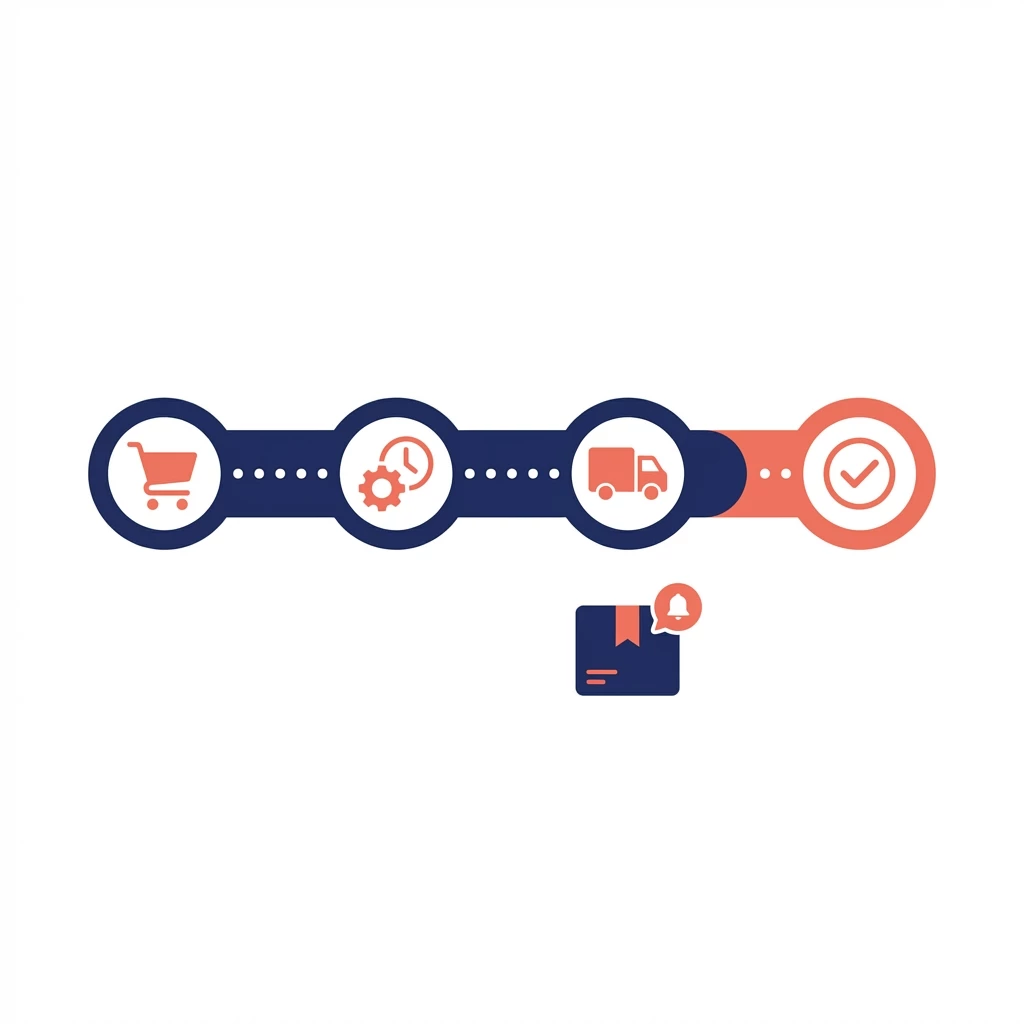
Commande passée
Le client valide son panier et paye. Il reçoit immédiatement un email de confirmation avec le récapitulatif de sa commande, le numéro de commande et le montant payé.
En préparation
Vous changez le statut en « en préparation ». Le client reçoit un email l'informant que sa commande est prise en charge. Il est rassuré.
Expédiée
Vous ajoutez le numéro de suivi du transporteur. Le client reçoit un email avec le lien de suivi. Il peut suivre son colis en temps réel sur le site du transporteur.
Livrée
La commande est marquée comme livrée. Quelques jours après, un email automatique demande un avis au client. Ses retours positifs alimentent votre page de témoignages.
2
Ce que voit le client
Son espace commandes
Le client se connecte et retrouve toutes ses commandes avec leur statut actuel. Il peut télécharger ses factures, suivre un colis, demander un retour. Il a tout sous les yeux sans avoir besoin de fouiller dans ses emails.
Moins de questions pour vous
Un client qui voit le statut de sa commande ne vous appelle pas pour demander « où en est mon colis ? ». L'information est accessible 24h/24.
3
Votre interface de gestion
Un tableau de bord clair
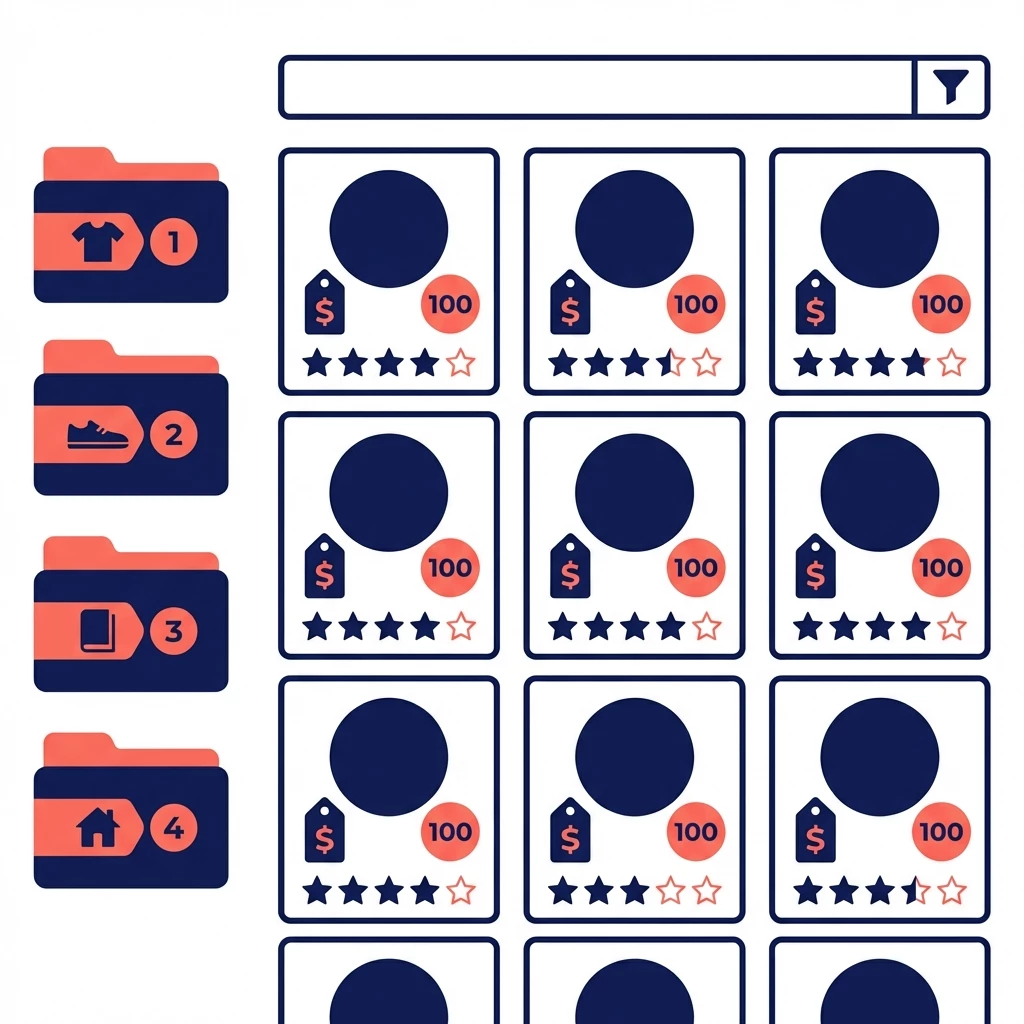
Toutes vos commandes sur un seul écran : les nouvelles en haut, celles à expédier en évidence, les livrées en archive. Changer un statut prend 2 secondes. Vous pouvez filtrer par date, par statut, par client. L'export en Excel ou CSV est disponible pour votre comptabilité.
Tout ce qui est inclus
Fonctionnalités du suivi
- Statuts de commande personnalisables
- Emails automatiques à chaque changement de statut
- Numéro de suivi avec lien transporteur
- Espace client pour consulter les commandes
- Factures PDF téléchargeables
- Export des commandes (Excel/CSV)
- Gestion des retours et remboursements